パソコンは業者に任せて大丈夫?
モニターはどう梱包する?
データが消えたら補償される?

パソコンとモニターは、引越し前のバックアップ・配線整理・申告が大事だよ。ノートパソコンや重要データ入りの機器は、できるだけ自分で持つ前提で考えよう。
単身引越しでパソコンやモニターを運ぶ時は、服や食器よりも慎重に準備する必要があります。
パソコン本体やモニターは壊れやすいだけでなく、仕事データ、写真、ログイン情報、制作データなどが入っていることがあります。外側の破損だけでなく、内部データの消失や設定トラブルも困りやすいポイントです。
本記事では、サカイ引越センターとアート引越センターの公式FAQ、ヤマト運輸のパソコン宅急便、国土交通省の標準引越運送約款、国民生活センターの引越しトラブル情報を確認しながら、単身引越しでパソコン・モニターを安全に運ぶ手順を整理します。
結論、単身引越しでパソコン・モニターを運ぶなら、バックアップを取ってから業者へ精密機器として申告し、ノートパソコンや重要データは手荷物で持つのが安全です。見積もり時に伝えず当日だけで済ませると、梱包や補償の認識違いが起きやすくなります。
精密機器込みで引越し料金を比較したい人はこちら!

- 引越し前にデータをバックアップする
- ノートパソコンや外付けSSDはできるだけ自分で持つ
- デスクトップPCとモニターは購入時の箱か緩衝材で固定する
- 配線は外す前に写真を撮り、ケーブルをまとめてラベル付けする
- 見積もり時にパソコン・モニターがあることを業者へ伝える
- 新居で開封したら、破損と動作を早めに確認する
単身引越しでパソコン・モニターは事前準備が最重要
単身引越しでパソコン・モニターを安全に運ぶには、梱包より前の準備が重要です。
特に大切なのは、バックアップ、配線の写真、付属品の分別、業者への申告です。引越し当日に急いでコードを抜くと、ケーブルの紛失や接続ミスが起きやすくなります。
データのバックアップを先に取る
最初に行う作業は、データのバックアップです。
サカイ引越センターのFAQでは、パソコン輸送前に必ずデータのバックアップを行うよう案内されています。アート引越センターのFAQでも、パソコン内のデータ補償はできない旨が案内されています。
外側の破損対策だけでなく、データは自分で守るという前提で準備してください。
配線を外す前に写真を撮る
ケーブルを外す前に、背面と接続先の写真を撮ります。
デスクトップPC、モニター、ドッキングステーション、スピーカー、外付けHDD、ルーターを使っている人は、ケーブルが増えやすいです。写真があれば、新居で接続を戻す時に迷いません。
- PC背面とモニター背面を写真に残す
- ケーブルにマスキングテープで名前を書く
- 電源ケーブルと映像ケーブルを分ける
- マウス・キーボード・USBハブを同じ袋にまとめる
- 外付けSSDやUSBメモリは手荷物に入れる
ノートパソコンは手荷物が安全
ノートパソコンは、できるだけ手荷物で持つのが安全です。
サカイ引越センターのFAQでは、ノートパソコンの梱包・輸送は利用者自身で対応する旨が案内されています。仕事用や学校用のノートパソコンは、スマホ、財布、鍵と同じ扱いで自分のバッグに入れましょう。

会社貸与PCは勤務先ルールを確認する
会社貸与PCを運ぶ場合は、勤務先の持ち出しルールも確認します。
私物PCと違い、会社貸与PCは紛失時の報告先、持ち出し方法、暗号化、管理シールの扱いが決まっている場合があります。引越し業者の荷物に入れず、手荷物で持つ前提で準備してください。
パソコン本体を安全に梱包する手順

パソコン本体は、購入時の箱があるなら購入時の箱を優先します。
購入時の箱には、本体サイズに合う緩衝材が入っていることが多く、汎用ダンボールより固定しやすいです。購入時の箱がない場合は、厚手のダンボールと緩衝材で本体が動かないようにします。
デスクトップPCは本体を固定する
デスクトップPCは、本体を緩衝材で包み、箱の中で動かないように固定します。
本体の上下左右に隙間があると、運搬中の振動で角が当たりやすくなります。箱の底にも緩衝材を入れ、重い物を上に載せないようにしてください。
内部パーツが不安なら事前に相談する
自作PCや大型グラフィックボード入りのPCは、内部パーツの重さにも注意が必要です。
PCケースの中でパーツが揺れると、接続部に負担がかかることがあります。心配な場合は、引越し業者へ見積もり時に相談し、対応できる範囲を確認してください。
付属品は小袋にまとめて本体と分ける
電源ケーブル、HDMIケーブル、DisplayPortケーブル、USBレシーバー、変換アダプターは、小袋にまとめてラベルを付けます。
本体と同じ箱に入れる場合でも、ケーブルが本体に直接当たらないようにしてください。小さなUSBレシーバーは紛失しやすいため、マウスやキーボードと同じ袋に入れると見つけやすいです。
外付けストレージは本体と別に持つ
外付けHDD、外付けSSD、USBメモリは、パソコン本体と別に持ちます。
バックアップ先を同じ箱に入れると、箱ごと破損・紛失した時に復旧手段も失います。バックアップ媒体は、貴重品や書類と同じバッグに入れて管理してください。
| 対象 | おすすめの運び方 | 注意点 |
|---|---|---|
| ノートパソコン | 手荷物で持つ | 充電器と外付けストレージも一緒に管理する |
| デスクトップPC | 購入時の箱か厚手の箱で固定する | 内部パーツとデータは補償対象外になりやすい |
| 外付けHDD・SSD | 手荷物で持つ | 落下と磁気、紛失に注意する |
| ケーブル類 | 種類別に袋へ入れる | 新居で接続できるようラベルを付ける |
モニター・周辺機器の運び方

モニターは画面が割れやすいため、パソコン本体よりも梱包に注意が必要です。
画面面に直接圧力がかからないようにし、スタンドや台座を外せる場合は外して別にまとめます。購入時の箱がある場合は、モニターも購入時の箱を優先してください。
画面に直接テープを貼らない
モニター画面に直接テープを貼らないでください。
画面には保護シートや柔らかい布を当て、外側から緩衝材で包みます。箱の中で画面側に硬い物が当たらないよう、ケーブルや台座は別の場所に入れます。
モニター台座は外してまとめる
モニター台座は、外せるなら外してまとめます。
台座を付けたまま運ぶと、突起部分に力がかかりやすくなります。ネジや工具は小袋に入れ、モニターの箱や手荷物に分けてください。
プリンター・スピーカー・ゲーム機も精密機器として扱う
プリンター、スピーカー、ゲーム機、液晶タブレットも精密機器として扱います。
ヤマト運輸のパソコン宅急便では、パソコンだけでなくモニターやプリンター向けの専用資材も案内されています。引越し業者にまとめて頼むか、専用宅配サービスで別送するかを比較しましょう。
モニターアームは分解してネジを保管する
モニターアームを使っている場合は、搬出前に分解してネジを保管します。
アームを付けたまま運ぶと、画面や机に負荷がかかります。六角レンチ、ネジ、プレートは小袋にまとめ、袋の表に「モニターアーム」と書いておくと新居で組み立てやすいです。
引越し業者へパソコンがあることを必ず伝える
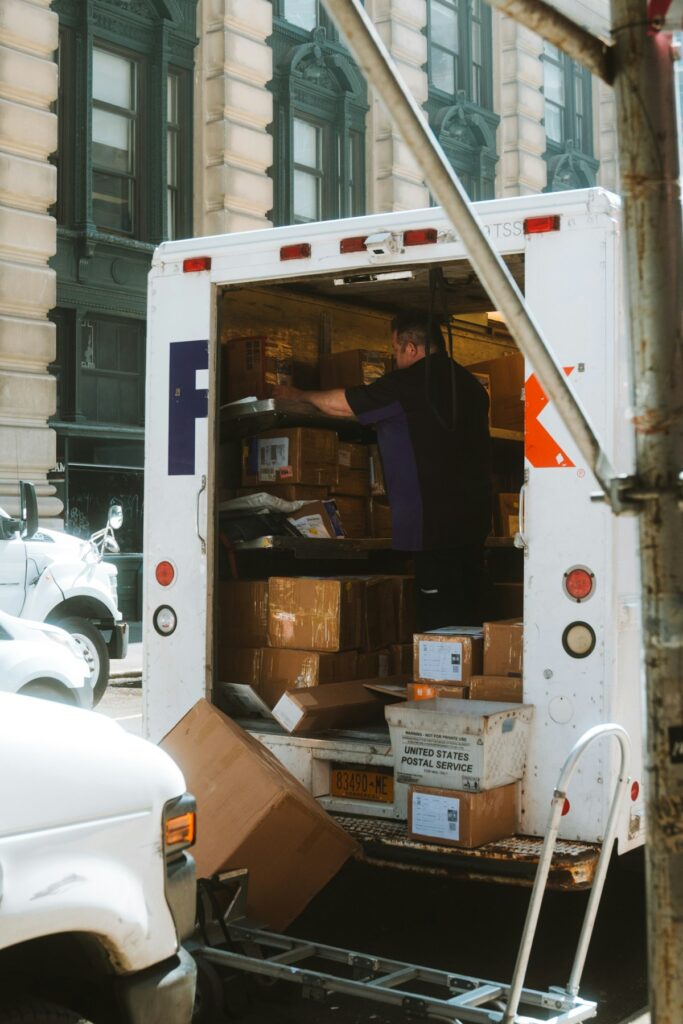
パソコン・モニターがある場合は、見積もり時に引越し業者へ伝えます。
国土交通省の標準引越運送約款では、パソコンなどの電子機器を含む壊れやすいものについて、運送上特段の注意を要するものとして申告を求める内容があります。見積もり時に伝えておけば、梱包方法や注意点を確認しやすくなります。
見積もり時に伝える内容
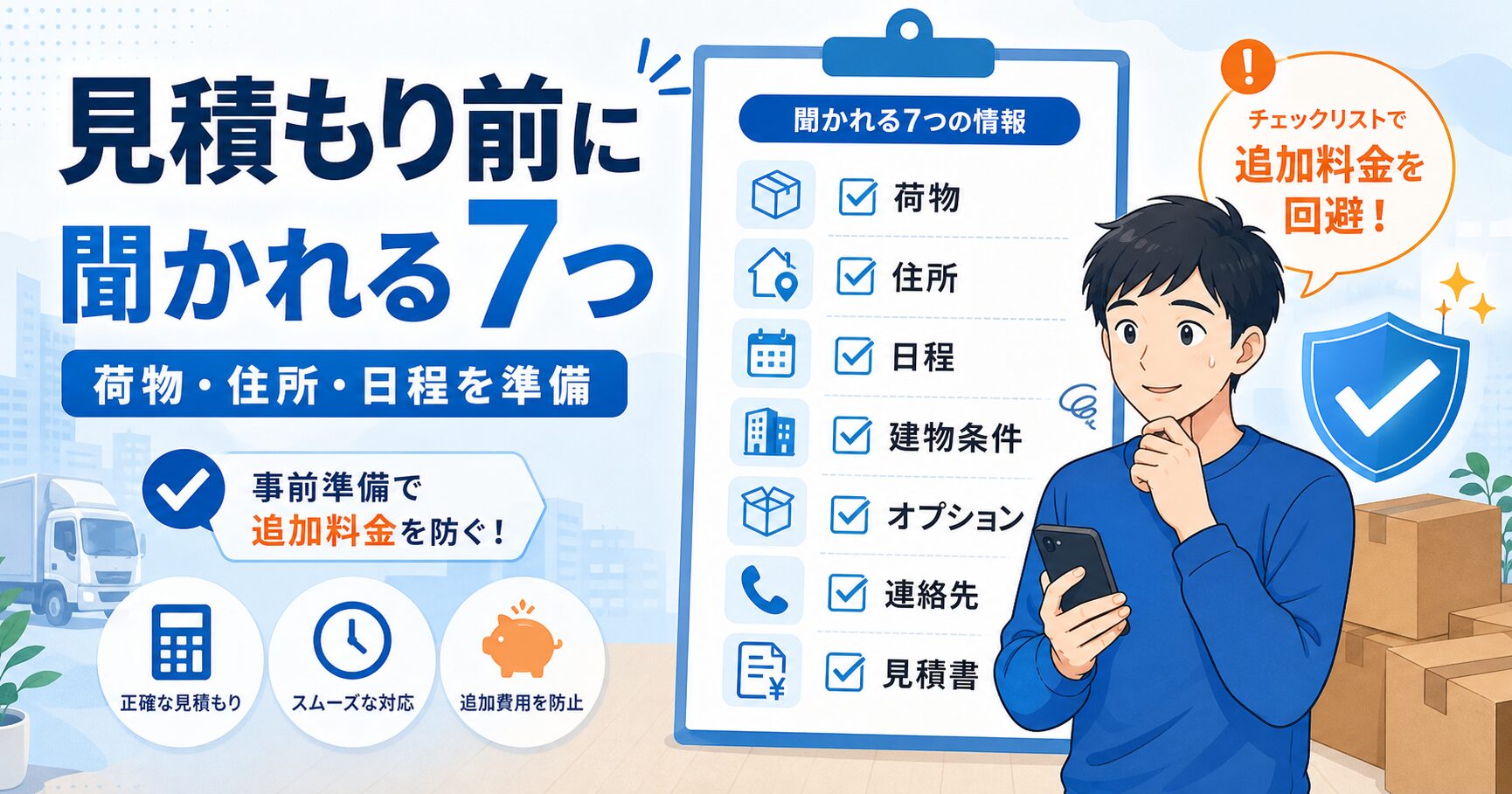
見積もり時は、パソコンの種類、台数、モニターサイズ、購入時の箱の有無、周辺機器の数を伝えます。
- ノートパソコンかデスクトップPCか
- モニターの台数と大きさ
- 購入時の箱があるか
- 自作PCや高額機器があるか
- プリンターやゲーム機も運ぶか
- 自分で持つ物と業者に任せる物の境界
補償範囲を契約前に確認する
パソコンの補償範囲は、契約前に確認します。
外装の破損、モニター割れ、内部故障、データ消失で扱いが変わる場合があります。国民生活センターも、引越し前後の状態を記録し、破損や紛失に気づいたらすぐ連絡するよう注意喚起しています。
データ消失や内部故障は補償されない前提で、バックアップと写真記録を残すのが安全です。契約前に、パソコン・モニターの扱いを必ず確認しましょう。
宅配便で送る場合はパソコン専用サービスを検討する

パソコンだけを別で送りたい場合は、パソコン専用の宅配サービスも選択肢です。
ヤマト運輸のパソコン宅急便は、専用資材に梱包して送るサービスとして案内されています。引越し業者の荷物と分けたい人、ノートパソコン以外の機器を別送したい人は、料金とサイズ条件を確認しましょう。
購入時の箱がない場合の選択肢になる
購入時の箱がない場合、専用資材のある宅配サービスは選択肢になります。
ただし、すべてのPCや大型モニターが入るとは限りません。サイズ、重量、周辺機器の同梱可否、集荷方法を確認してください。
引越し業者と宅配便のどちらが向くか比較する
引越し業者と宅配便のどちらが向くかは、荷物全体の量で変わります。
パソコンだけを別送したいなら宅配便が便利な場合があります。家具家電や箱が多いなら、引越し業者にまとめた方が日程管理しやすいです。

パソコンを含めた引越し方法を比較したい人はこちら!
新居に着いたら破損と動作をすぐ確認する
新居に着いたら、パソコン・モニターの外装と動作を早めに確認します。
箱を開けずに放置すると、いつ破損したのか説明しにくくなります。搬入後は、画面割れ、角のへこみ、異音、起動可否、ケーブル不足を確認してください。
開封前に箱の状態を写真に残す
箱がつぶれている、濡れている、穴が開いている場合は、開封前に写真を撮ります。
開封後も、本体やモニターの状態を写真に残してください。トラブルがあった時は、早めに引越し業者へ連絡します。
起動確認と接続確認をする
パソコン本体、モニター、キーボード、マウス、外付けストレージ、ネット接続を順番に確認します。
モニターが映らない場合は、電源、入力切替、映像ケーブル、変換アダプターを確認してください。配線写真を残していれば、元の接続に戻しやすくなります。
まとめ:パソコンは荷物ではなく精密機器として準備する
単身引越しでパソコン・モニターを運ぶ時は、普通の荷物と同じ扱いにしないことが大切です。
- データバックアップを引越し前に済ませる
- ノートパソコンと外付けストレージは手荷物で持つ
- デスクトップPCとモニターは購入時の箱か緩衝材で固定する
- 配線写真とケーブルラベルで新居の接続ミスを防ぐ
- 見積もり時にパソコン・モニターがあることを申告する
- 搬入後は早めに外装と動作を確認する
パソコンの外装破損だけでなく、データ消失や内部故障は生活や仕事に影響します。バックアップ、梱包、申告、動作確認を分けて進めましょう。
引越し業者へ見積もりを取る時は、パソコン・モニターの台数や箱の有無も一緒に伝えると、当日の認識違いを防ぎやすくなります。
精密機器込みで引越し料金を比較したい人はこちら!